ソーシャルネットワークSL8の非公式ファンサイト



Sl8への登録
SL8(SLATE)設定マニュアル①】アプリのインストールからアバター設定まで
目次
Ⅰ.はじめに
📗SL8(Slate)について
📗FCSJオリジナル㊙マニュアル(非公開)
Ⅱ.本題/アプリのインストールからアバター設定まで
📗アプリのインストール
📗フォロワーの確認・アバター&カバー画像設定方法
Ⅲ.リンク集
📗SL8(Slate)の招待リンク
📗Sl8(Slate)のXアカウント
📗FC SL8(Slate) JAPANのXアカウント
Ⅰ.はじめに
📗SL8について投稿・レイヤー分けの方法についてはこちらをご覧ください👇
新しい世界金融システムを構築するSL8(Slate)は、参加すること、投稿することで、新たな価値と可能性を見いだせる新時代のSNS です。皆様のご参加お待ち致しております。
招待制ですので登録には招待コード (TXtrIV)が必要です。初めての方はこちらからどうぞ 👇👇👇👇👇👇👇👇👇👇👇👇👇👇
📗FCSJオリジナル㊙マニュアル(非公開)
FC SL8 (Slate) JAPANのXのDMメンバーにご登録頂くと、新機能やイベント内容をいち早くゲットでき、初心者にも分かりやすい操作方法を図解化したマニュアルをプレゼント🎁(非公開)します。
詳しくはXのアカウント(@Sl8_Japan)までDM下さい。
Ⅱ.本題/アプリのインストールからアバター設定まで
📗アプリのインストール
1.App SttoreまたはGoogle PayからSlate(SL8)のアプリをインストール。(※今回はGoogle Payで説明)
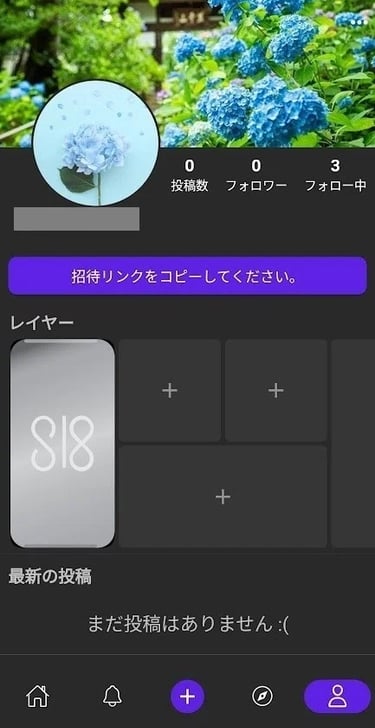
2.「インストール」をタップ。
3.「次へ」をタップ。
4.①「招待コード」※自動入力、②「メールアドレス」、③「生年月日」を入力し、④「次へ」をタップ。
※招待コードが自動入力されない場合は「TXtrIV」を手入力。
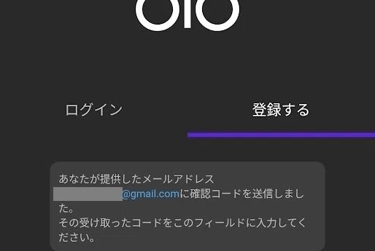
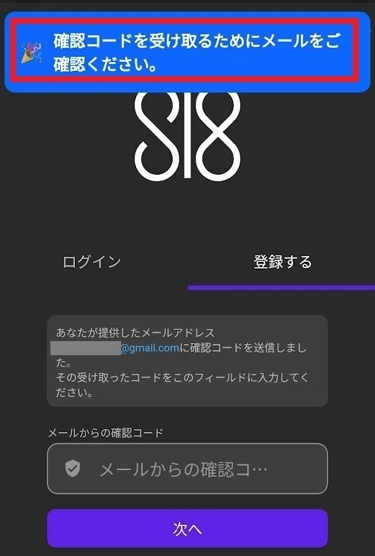
5.「確認コードを受け取るためにメールをご確認ください。」の表示が出たら、登録したメールアドレスを確認。
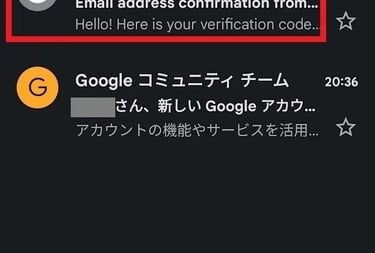
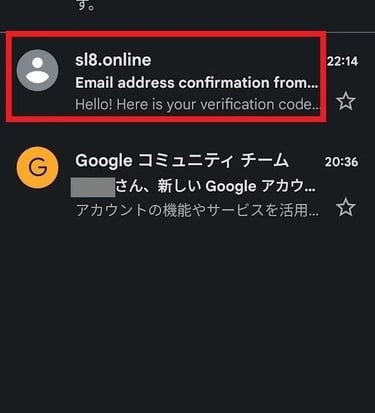
6.SL8からのメールを開く。
7.「確認コード(verification code)」をコピー。
8.SL8のアプリに戻り確認コードをペーストし「次へ」をタップ。
9.ニックネームを作成し「次へ」をタップ。
10.パスワード」を作成し「次へ」をタップ。
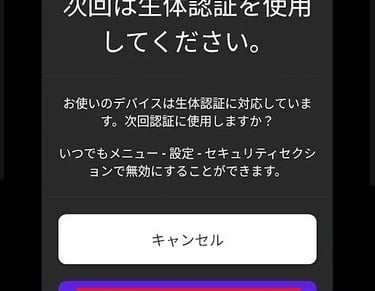
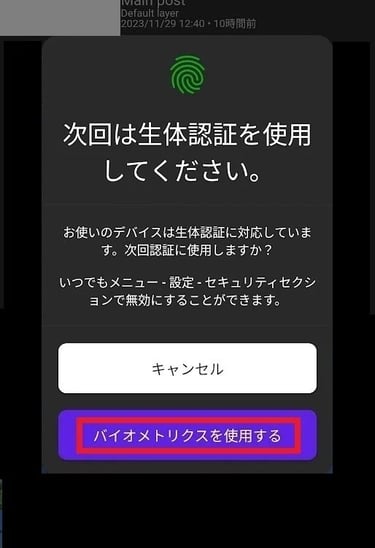
11.「バイオメトリクスを使用する」をタップ。事前にスマホで生体認証(顔認証or指紋認証)を登録しておくこと。※トークンの入ったウォレットにもアクセスするためセキュリティは高めに。
📗フォロワーの確認・アバター&カバー画像設定方法
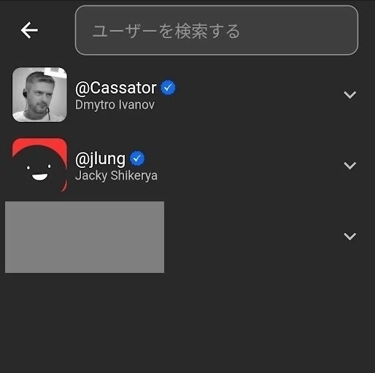
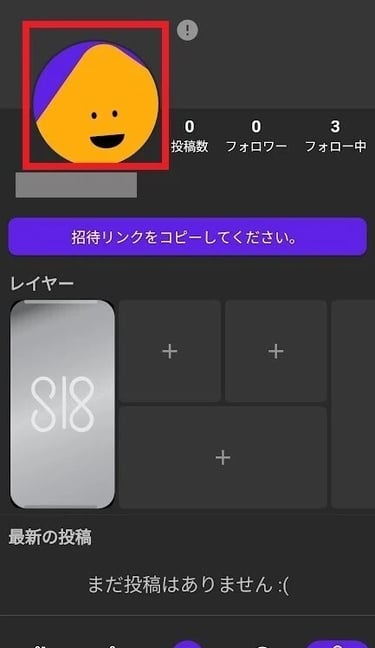
12.ここまでで登録は完了。次に「フォロー中」をタップ。
13.@Cassator(CEO=最高経営責任者)、@jlung(CTO=最高技術責任)と、紹介者の3人を自動的にフォロー。フォローすると相手に通知がいく。
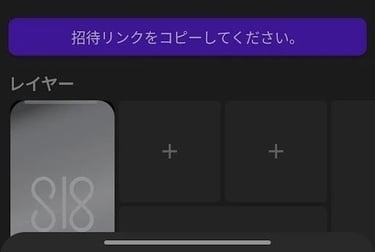
14.アバター(仮)をタップ。※アバターの設定は必須ではないが、他の人が認識しやすいように画像を設定することがおすすめ。
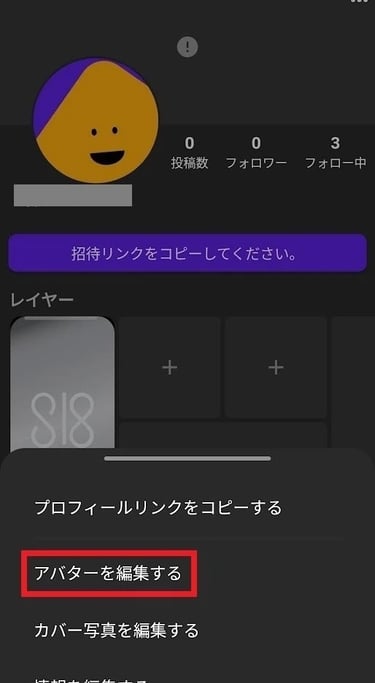
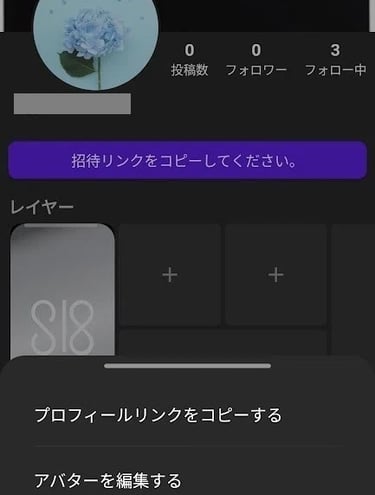
15.「アバターを編集する」をタップ。
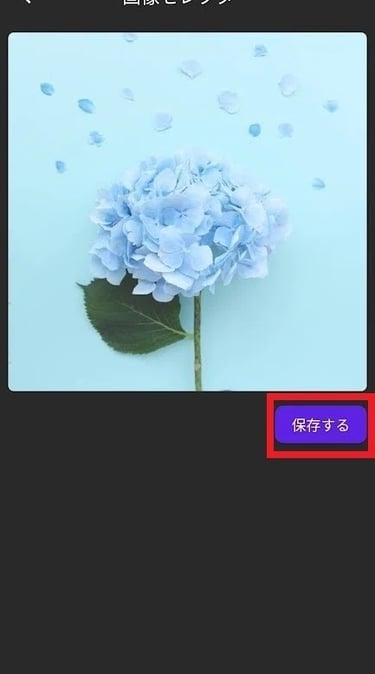
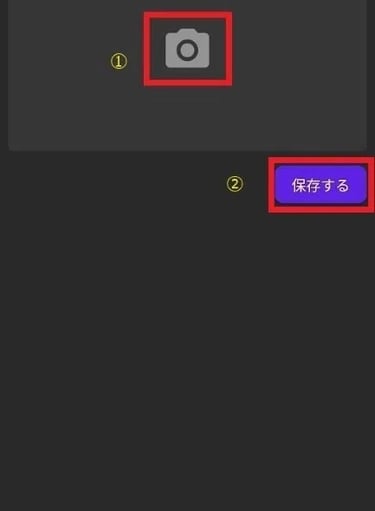
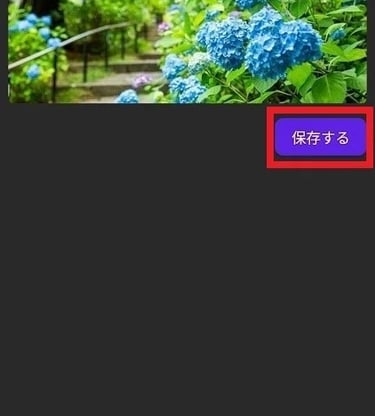
16.①カメラマークをタップし画像を選択。②画像を選択したら「保存する」をタップ。
17.画像を選んだら「完了しました」をタップ。
18.「保存する」をタップ。
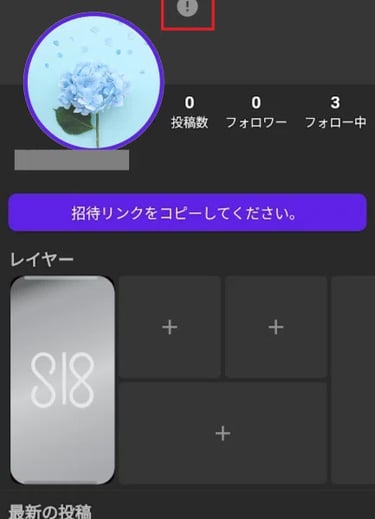
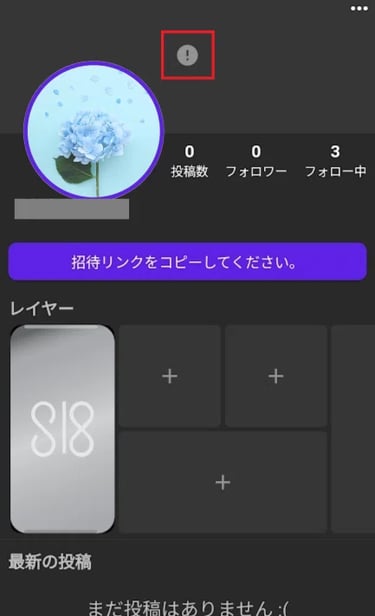
19.「!」マークをタップ。
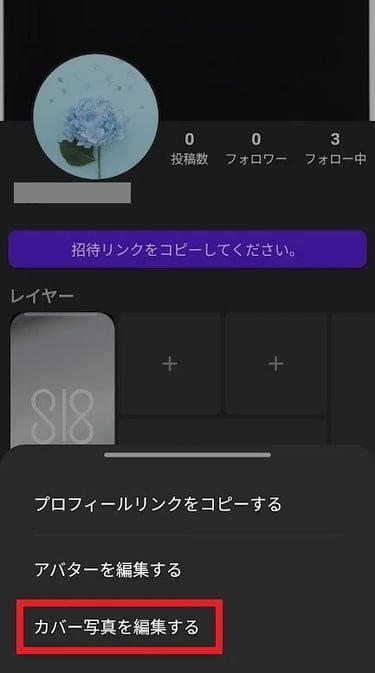
20.「カバー写真を編集する」をタップ。
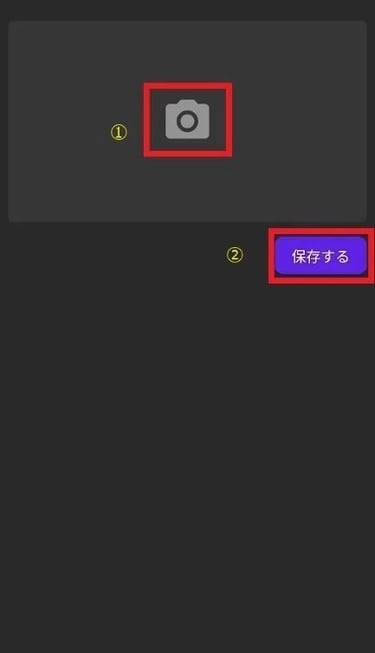
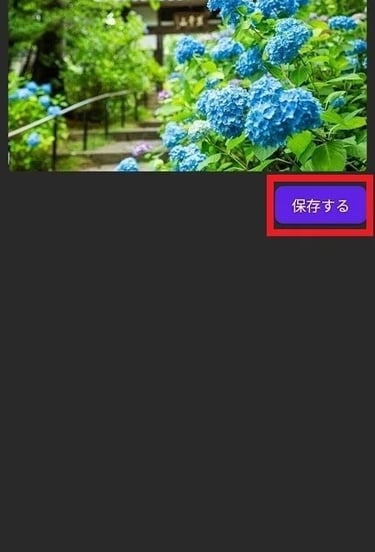
21.①カメラマークをタップし画像を選択。②「保存する」をタップ。
22.画像を選んだら「完了しました」をタップ。
23.「保存する」をタップ。
24.アバターとカバーの設定が完了した。
投稿・レイヤー分けの方法についてはこちらをご覧ください👇